装进教师机,全班就能用
学生机什么都不用装,浏览器打开就能上课。先把软件装到教师机上。
下载压缩包
浏览器打开 https://wwbja.lanzouq.com/jifangaishenqi,输入提取码(如果页面要求),点「普通下载」。
解压到任意文件夹
压缩包里有一个 exe 和两个文件夹:机房AI神器v10.13.1.exe(主程序,双击它)、科目数据库(各科目题库,别删)、instance(数据文件夹,成绩和记录都在这)。
双击「机房AI神器v10.13.1.exe」
稍等几秒,浏览器自动打开登录页。
① Windows 蓝色提示「已保护你的电脑」——软件没有购买微软的签名认证都会这样。点「更多信息」→「仍要运行」。
② 防火墙询问窗口(Windows 安全中心警报)——学生机要通过局域网访问教师机,点「允许访问」,两个网络勾选框都勾上。
两个提示只在第一次运行时出现,之后不再打扰。
② 浏览器没自动打开的,手动访问 http://127.0.0.1:8765。
③ 学生机什么都不用装,浏览器访问 http://教师机IP:8765。教师机IP在服务窗口里能看到,也可以在教师机按 Win+R 输入 cmd,再输入 ipconfig,看「IPv4 地址」那一行。
④ exe 和两个文件夹要待在同一个文件夹里,别把 exe 单独拖到桌面运行。
配置 AI 密钥
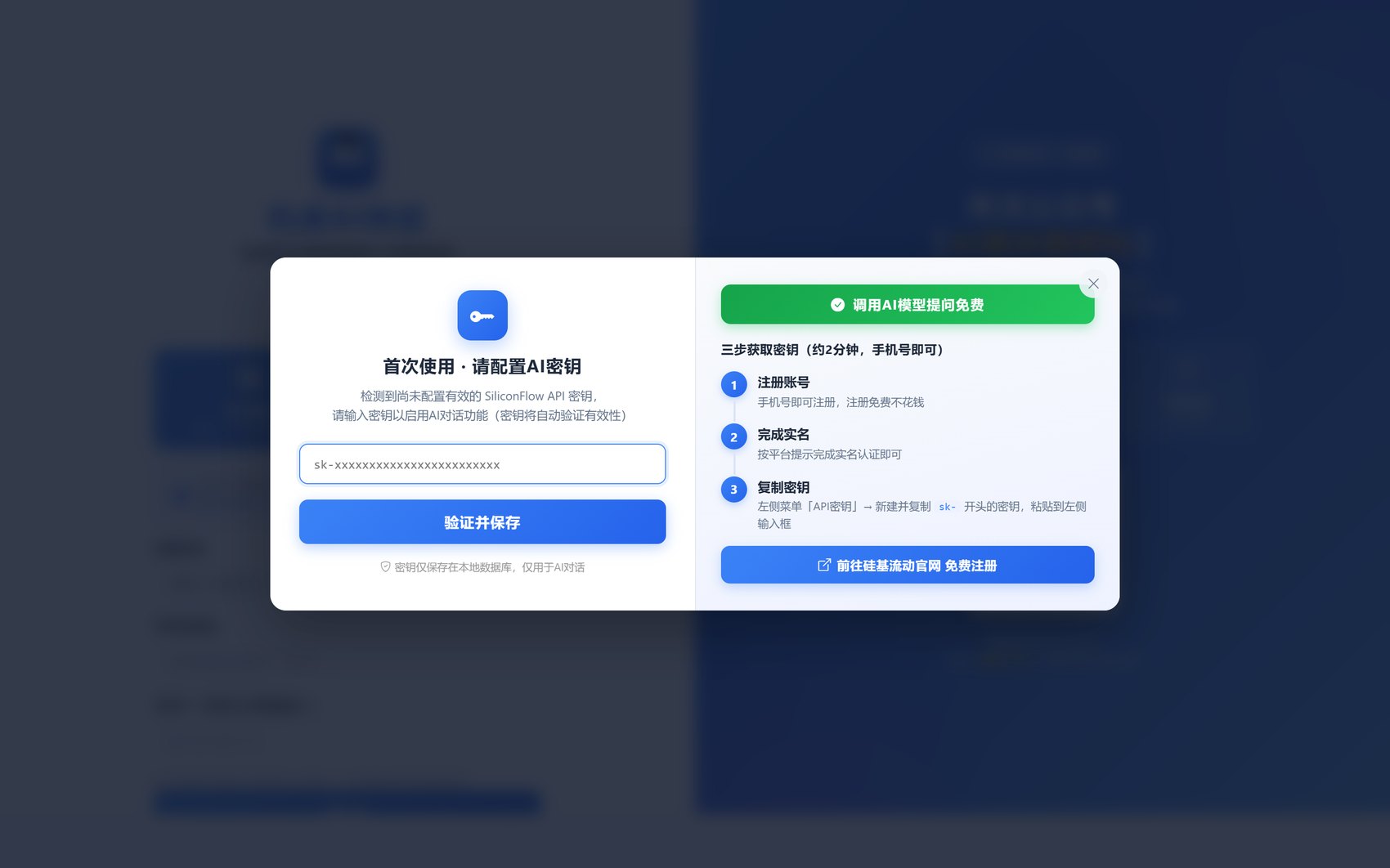
第一次打开会弹出「首次使用 · 请配置AI密钥」窗口。密钥是软件调用 AI 的凭证,去 AI 平台「硅基流动」免费领一个。
注册账号
点弹窗右侧的「前往硅基流动官网 免费注册」按钮,手机号即可注册,免费。
新建密钥
按官网提示完成实名认证后,左侧菜单点「API密钥」→「新建API密钥」,复制 sk- 开头的一串字符。
粘贴保存
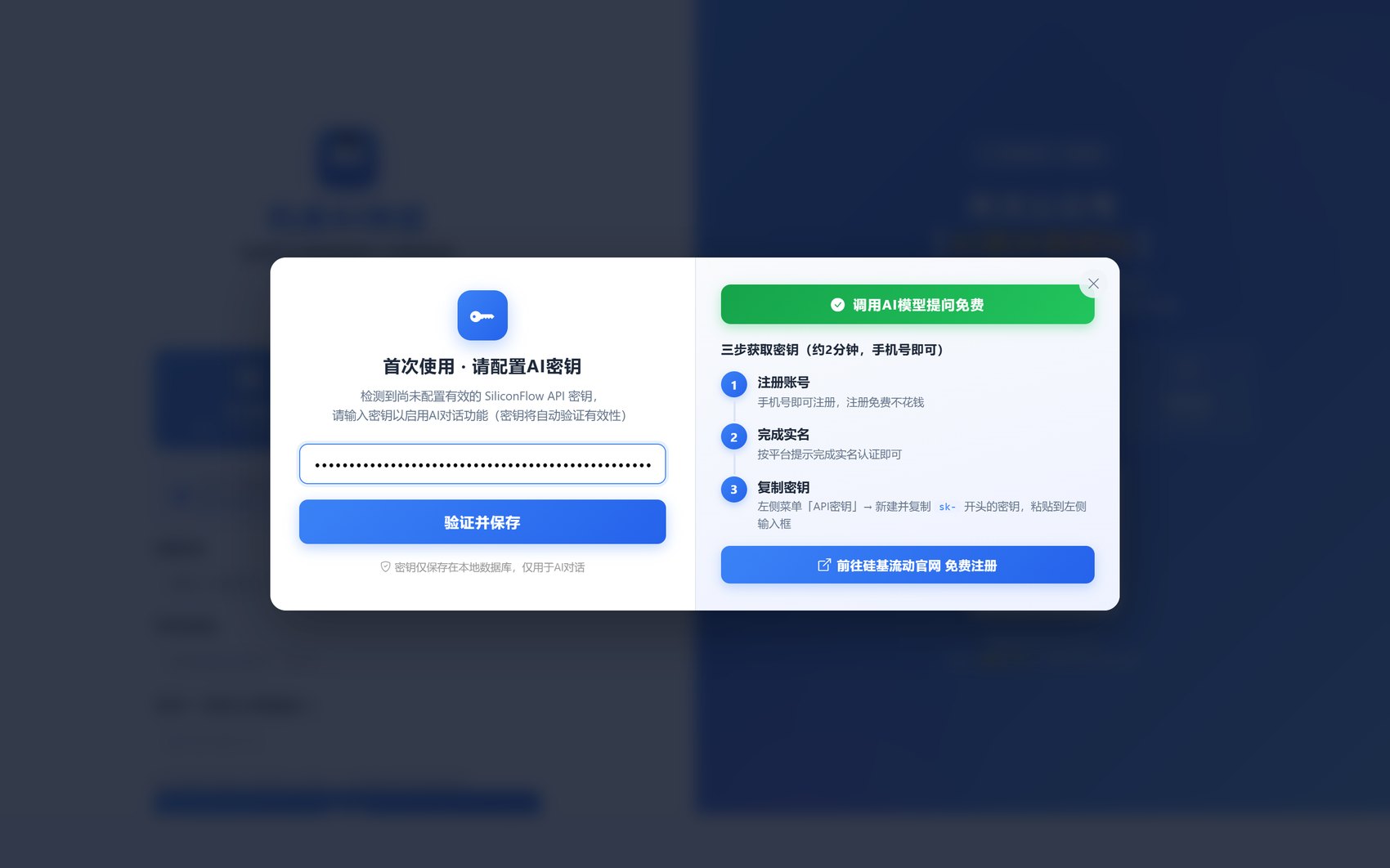
回到弹窗,把密钥粘贴进输入框,点「验证并保存」。
登录教学工作台
选角色
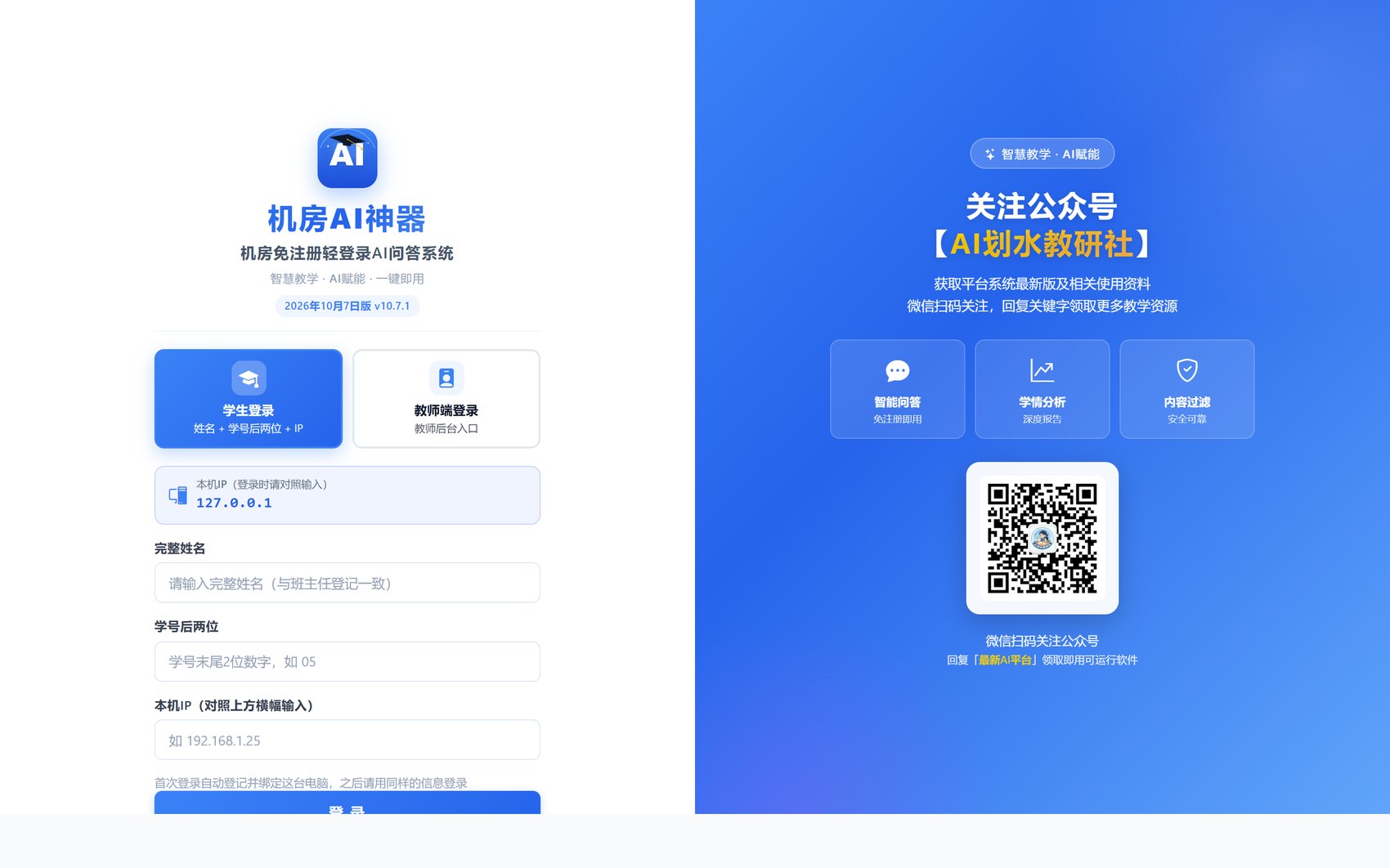
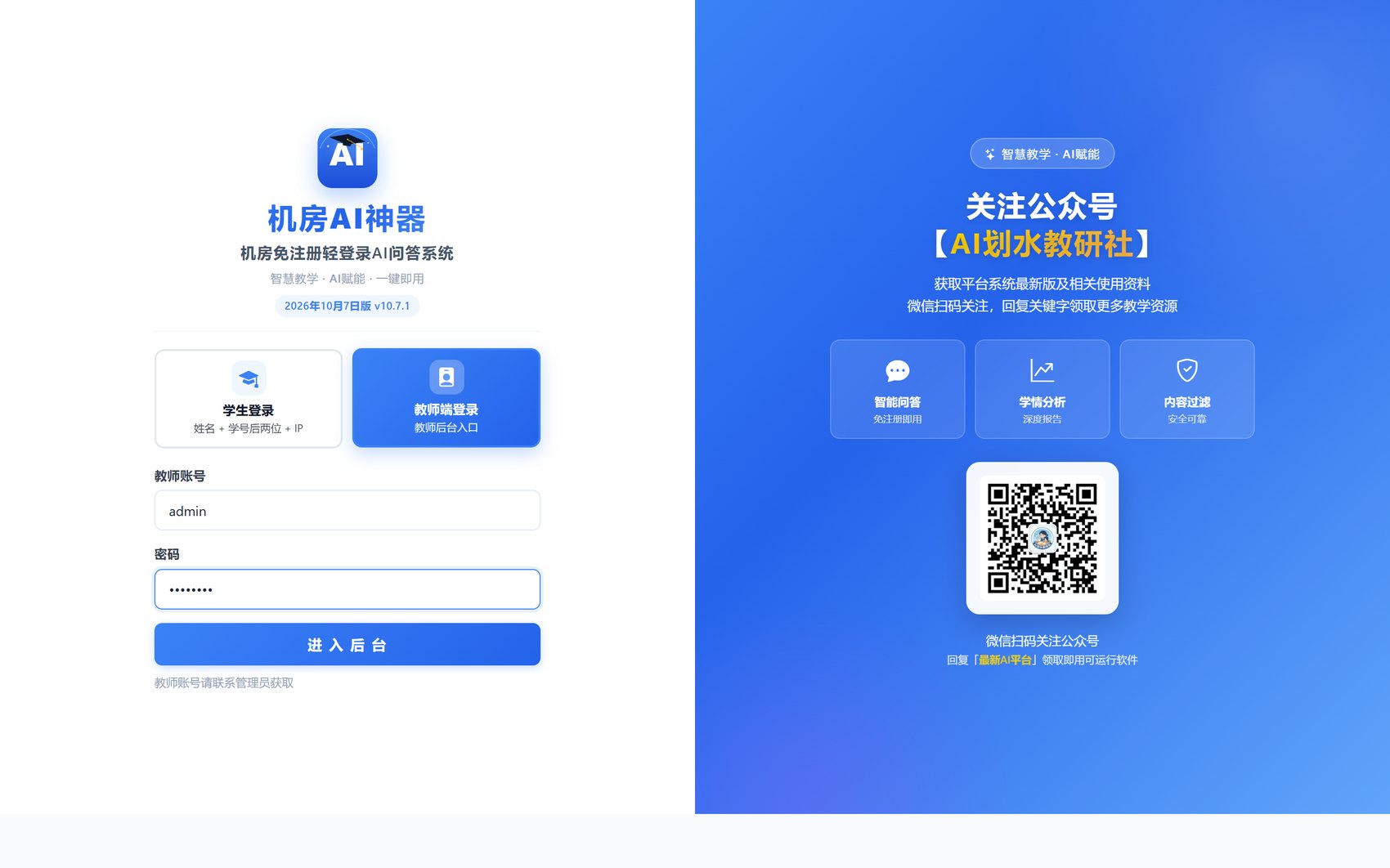
登录页点「教师登录」卡片。
输账号
账号 admin,密码 admin123,点「登录」。
登录后进入教学工作台:首页能看到班级人数、题量、学生动态;左侧是功能菜单。
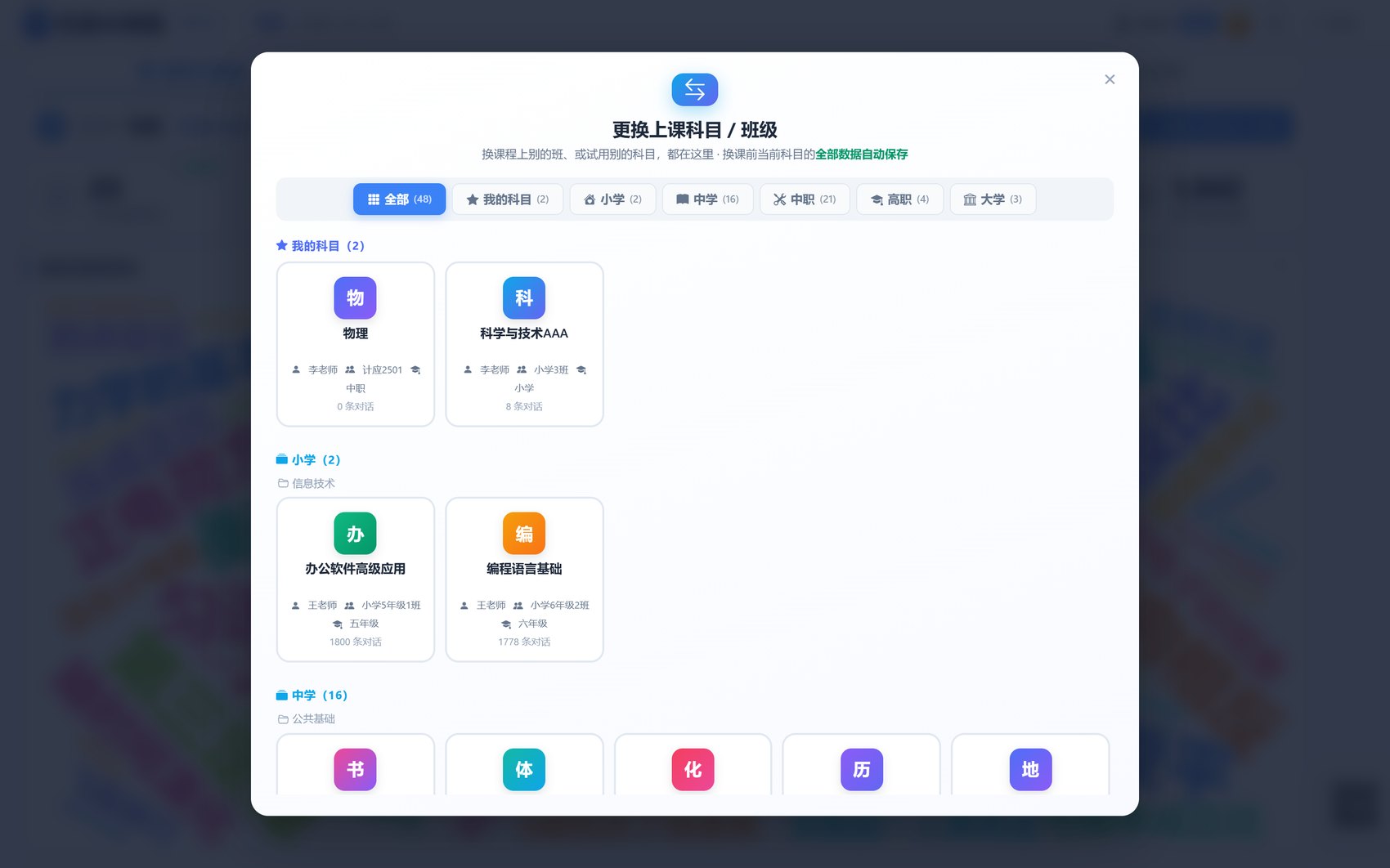
学生登录与 AI 问答
学生端什么都不用装,浏览器打开就能用。这一节可以截图发到班级群,学生照做就行。
打开网址
浏览器访问 http://教师机IP:8765(机房一般有广播系统,把网址发给学生)。
三要素登录
点「学生登录」,输入三项:完整姓名、学号后两位、本机IP。登录页横幅上标着这台机器的IP,照着抄。
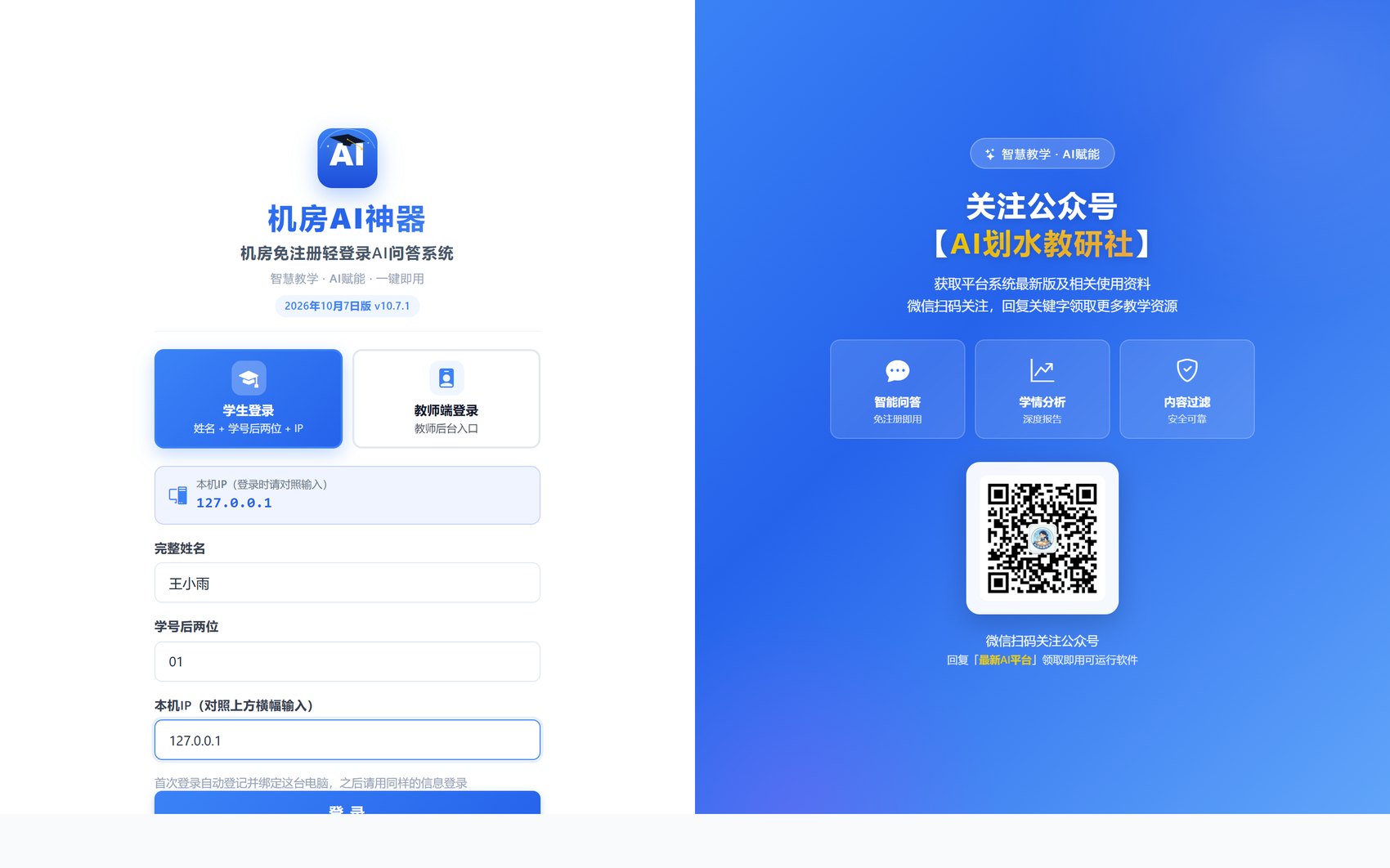
向学科 AI 提问
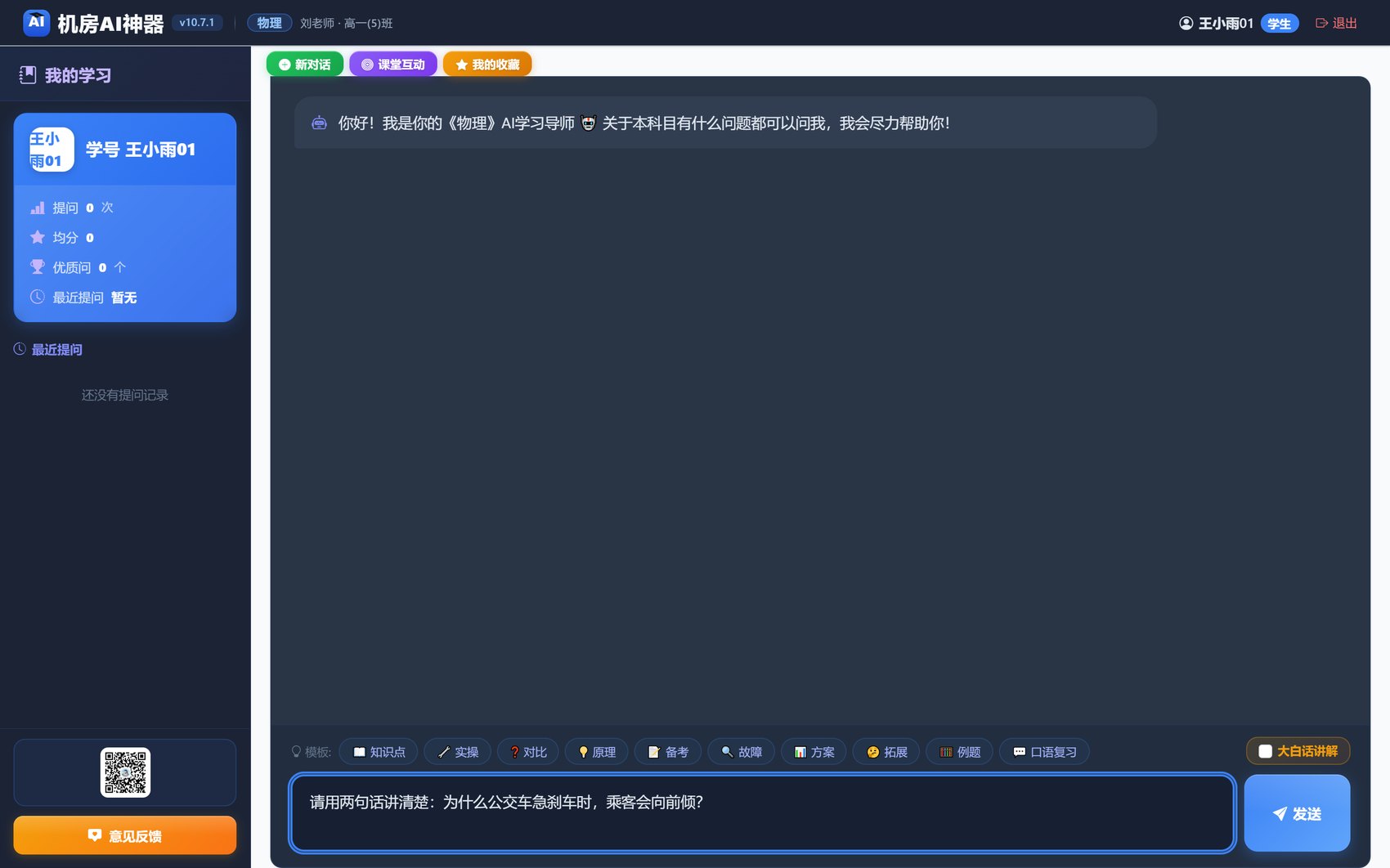
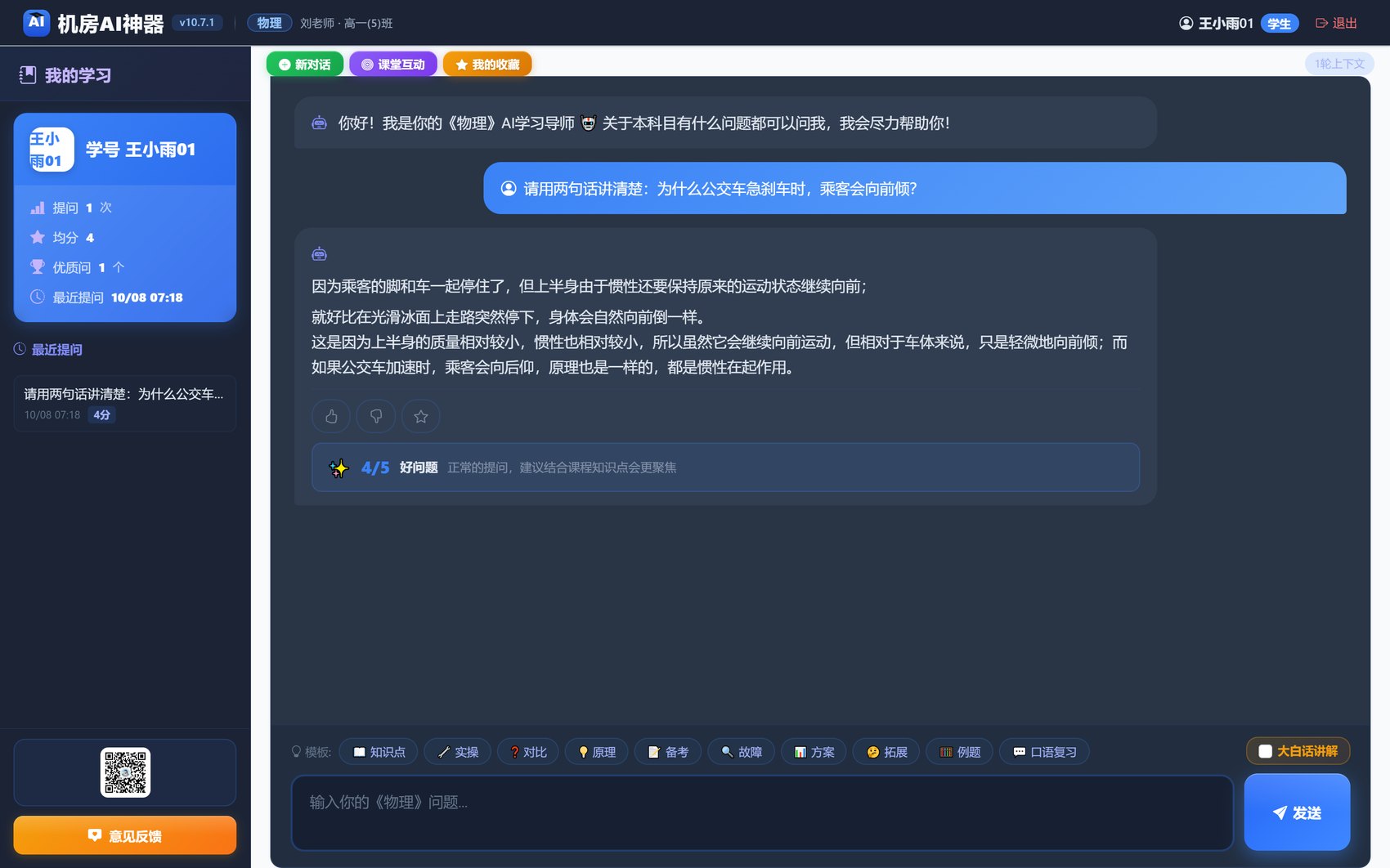
登录后默认就在「新对话」页。输入问题,比如「请用两句话讲清楚:为什么公交车急刹车时,乘客会向前倾?」点「发送」。
看 AI 回答
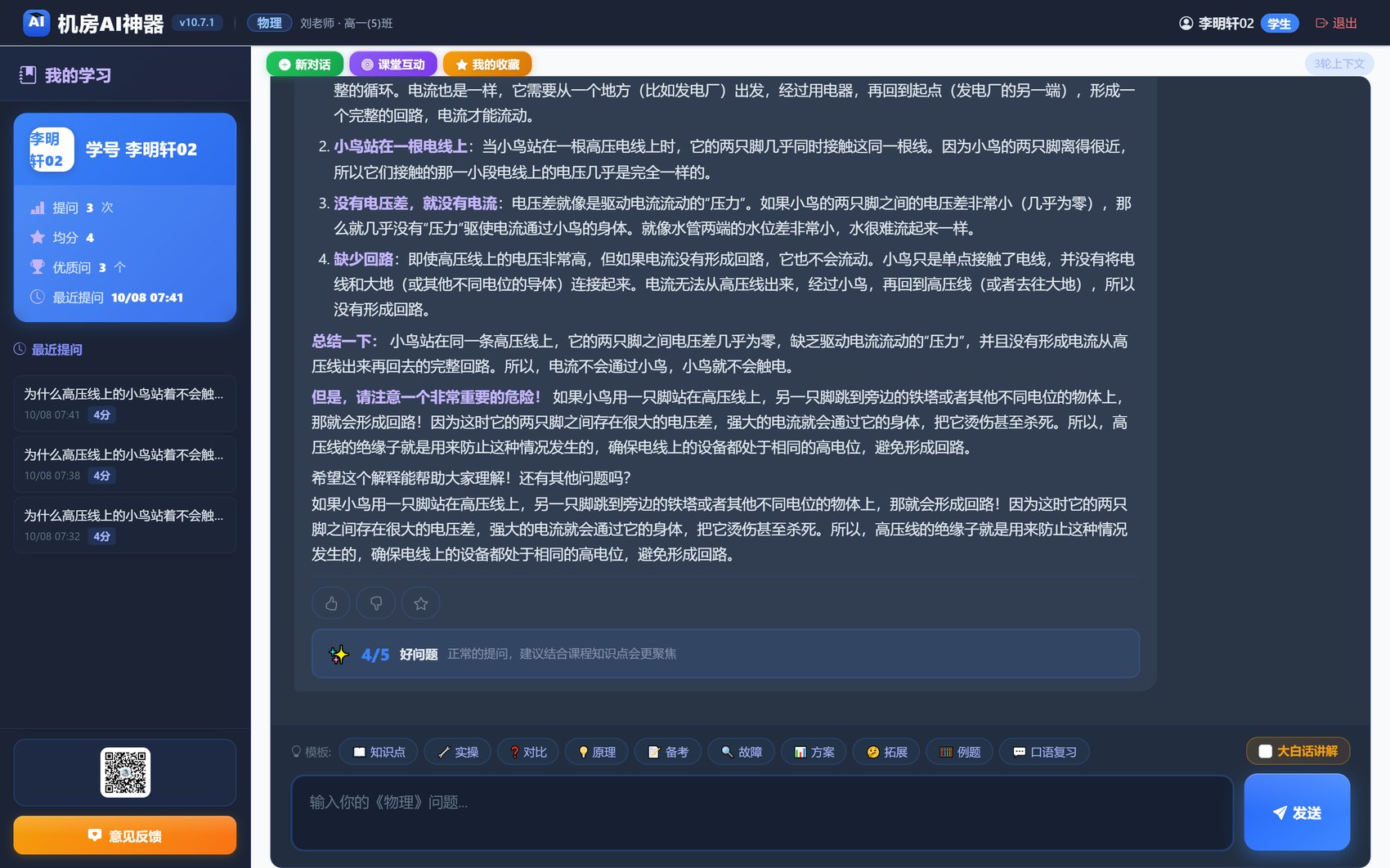
AI 按当前学科的口径回答,通俗易懂,还会给提问质量打分,引导学生提出好问题。
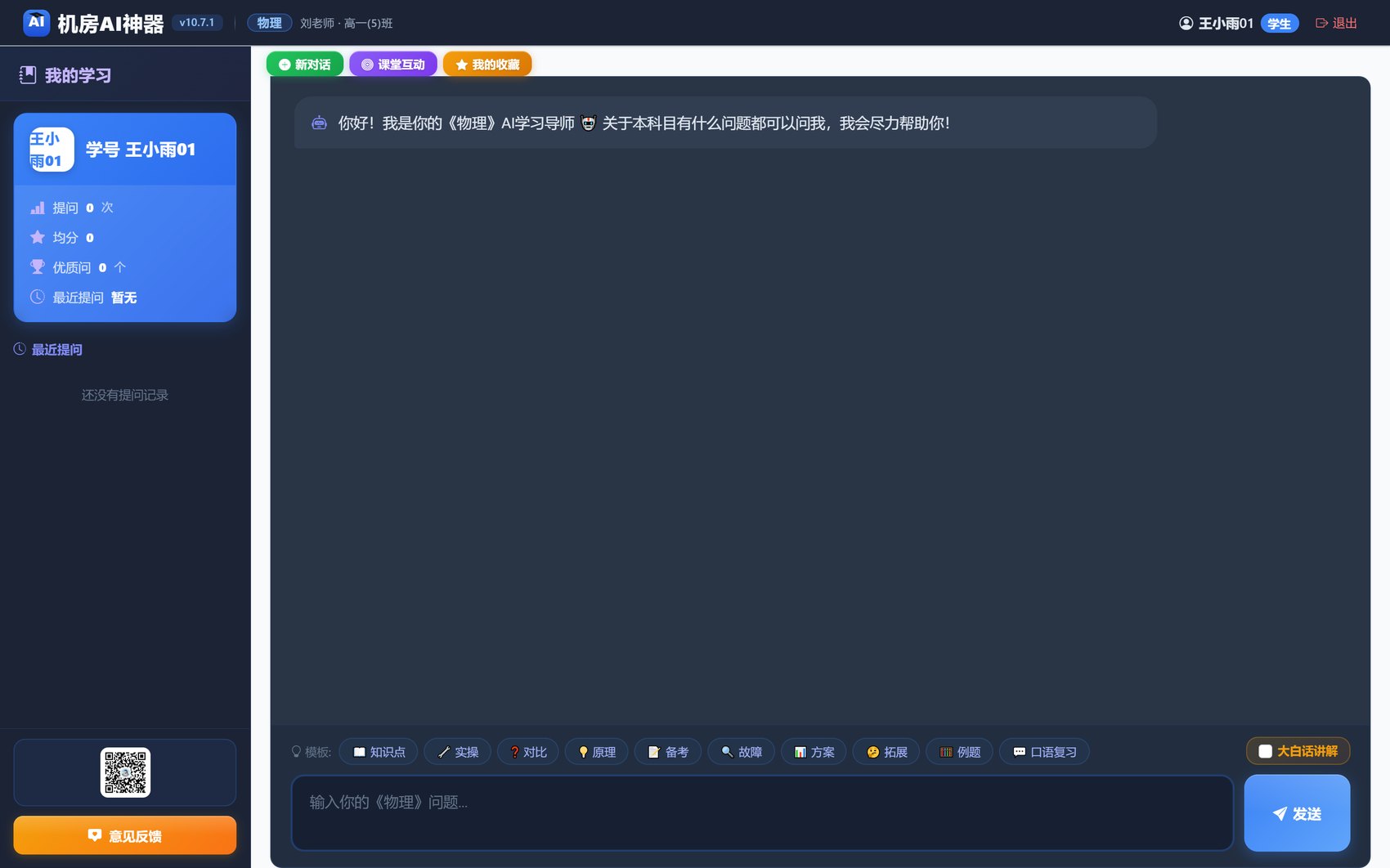
课堂发题:备题 → 发布 → 收卷
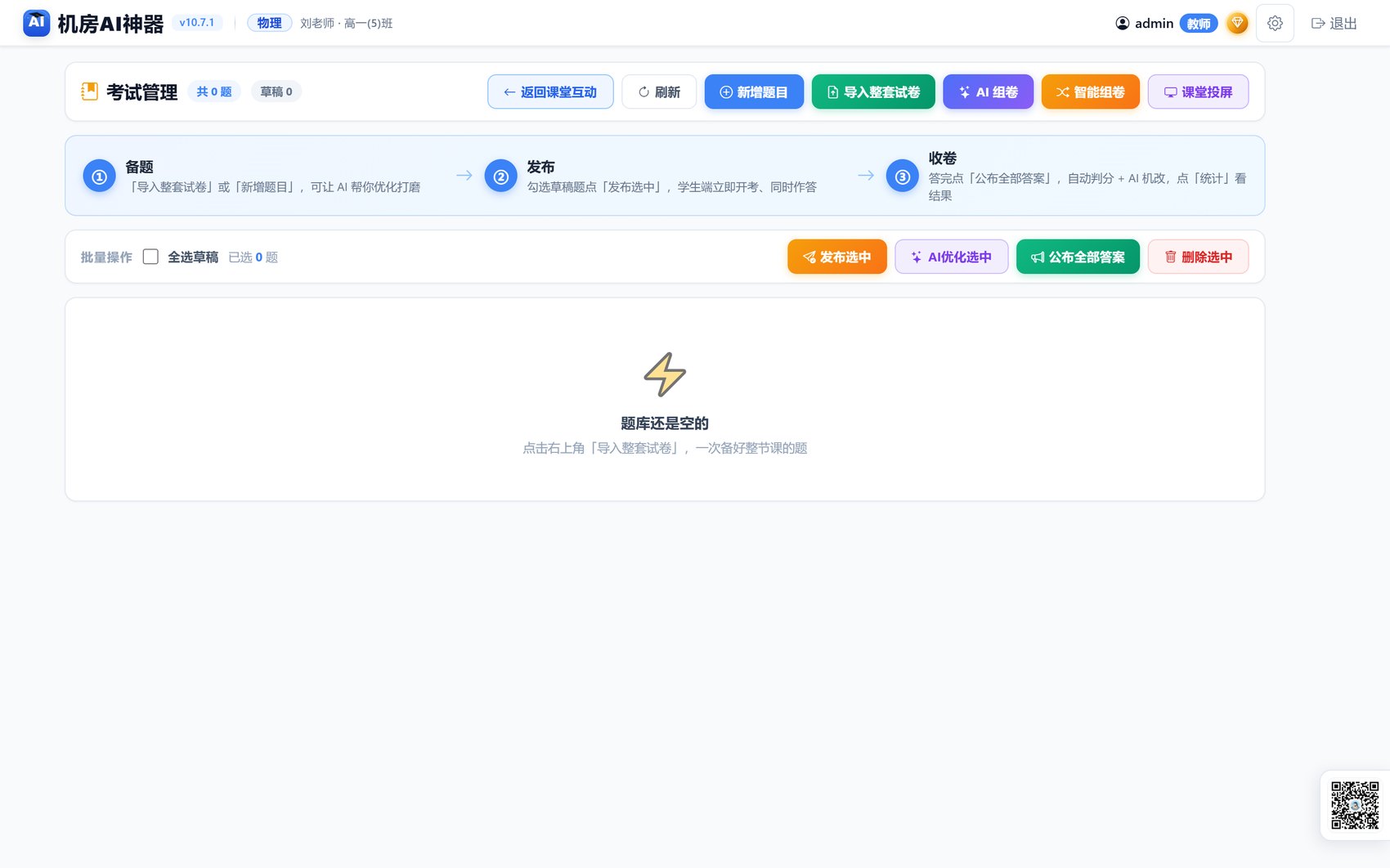
整个流程就三步。题库页面上方就印着这条流程,照着走就行。
第 1 步:备题
进入题库
左侧菜单点「课堂互动」,进入题库与组卷中心,点「新增题目」。
录题目
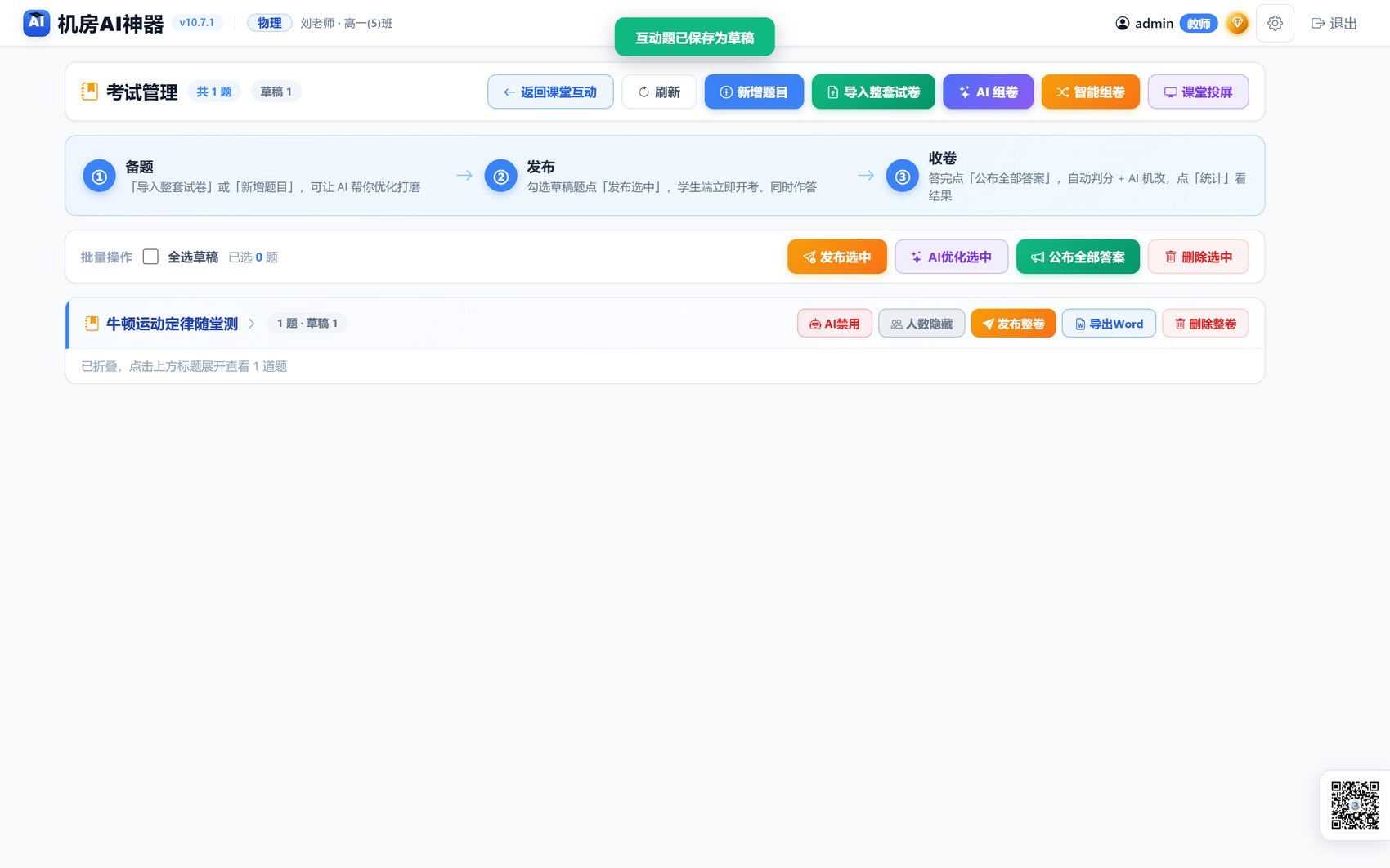
选题型(单选/判断/填空/问答),填题干、答案、解析(解析公布后学生能看到)。「所属试卷」填同一个名字,比如「牛顿运动定律随堂测」,几道题就自动归成一卷。
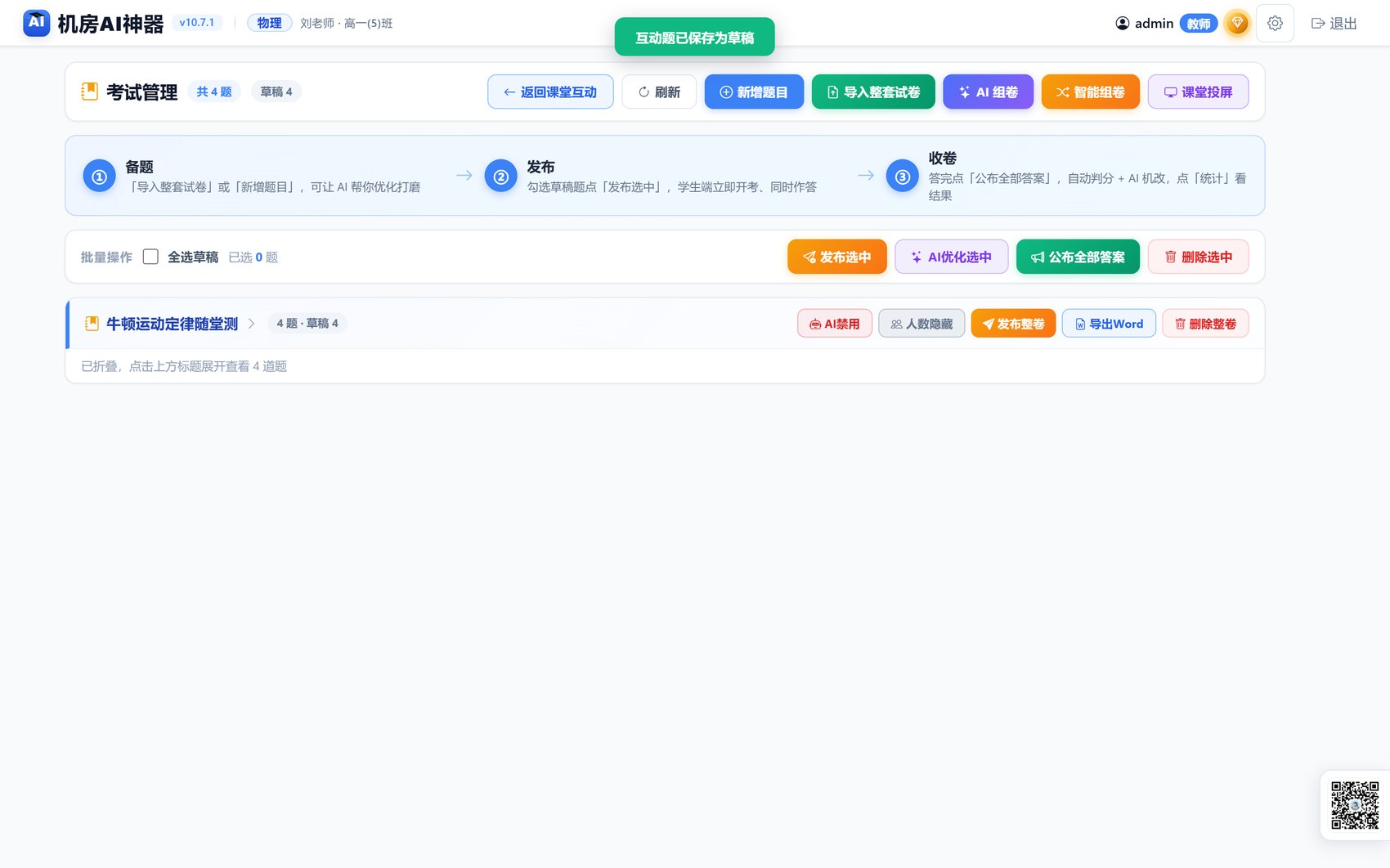
检查草稿
四道题建完,试卷条显示「4题 · 草稿4」。可以点开逐题检查,也可以直接进入下一步。
第 2 步:发布
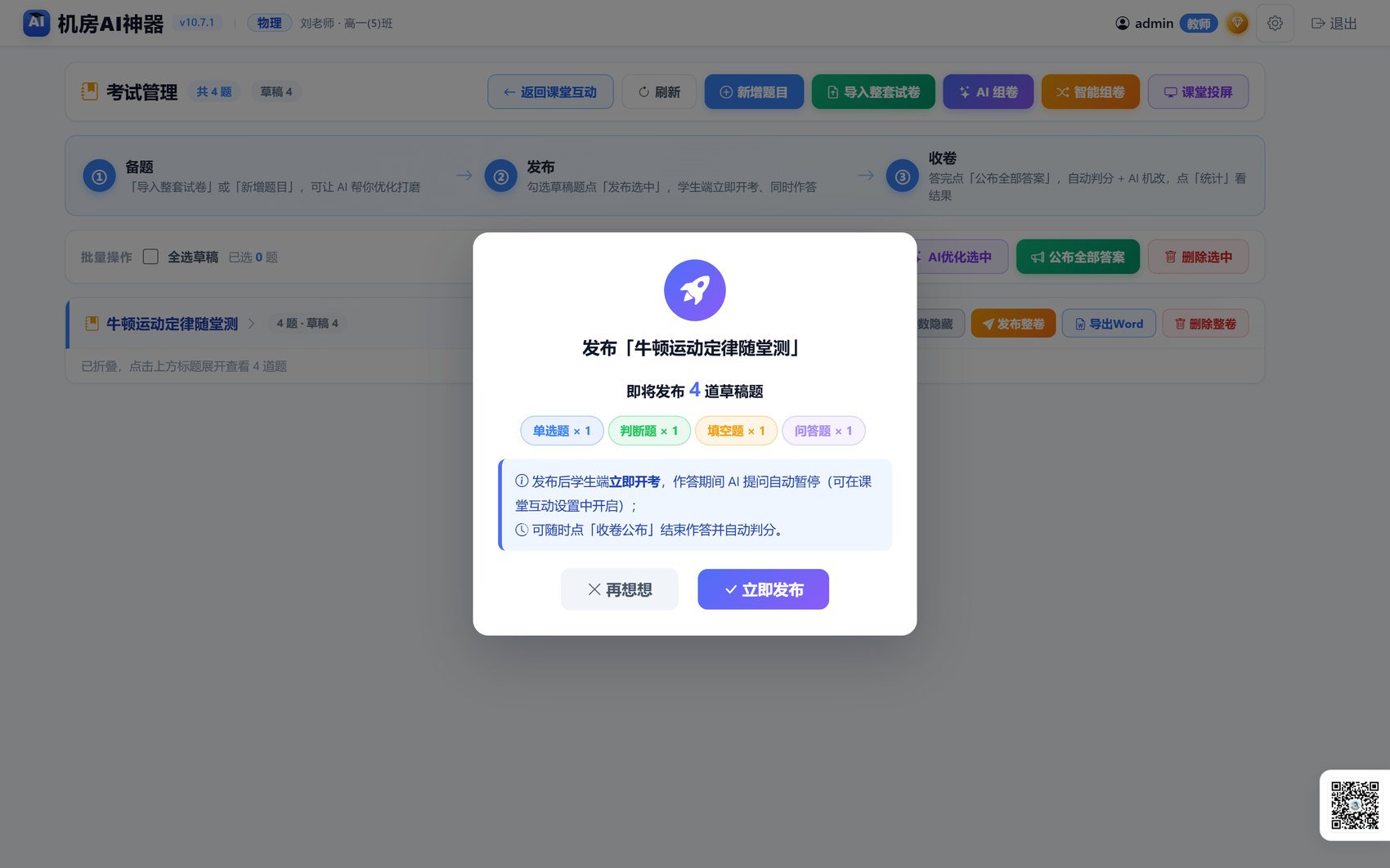
发布整卷
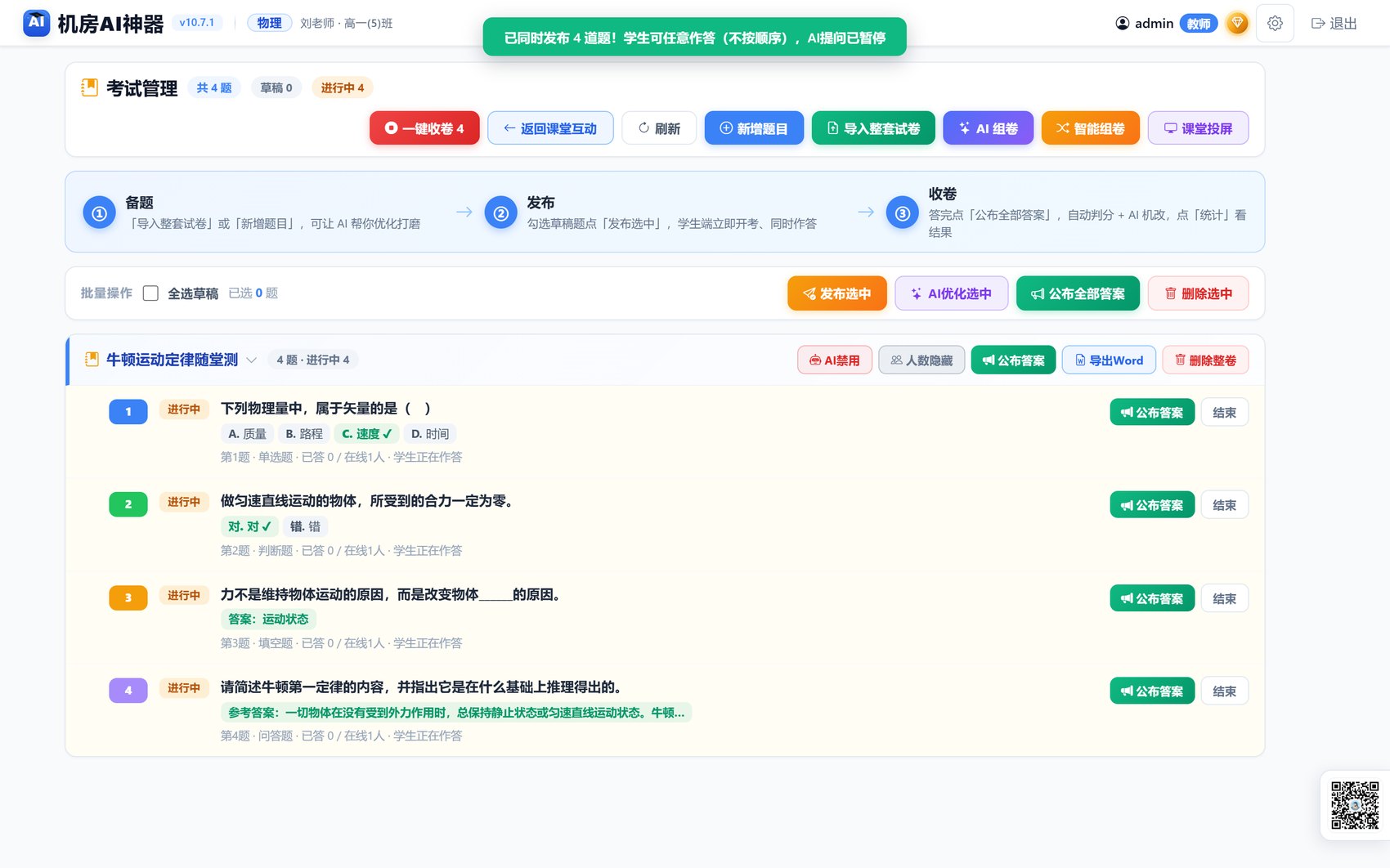
点试卷条上的「发布整卷」按钮,确认弹窗点「立即发布」。
学生作答
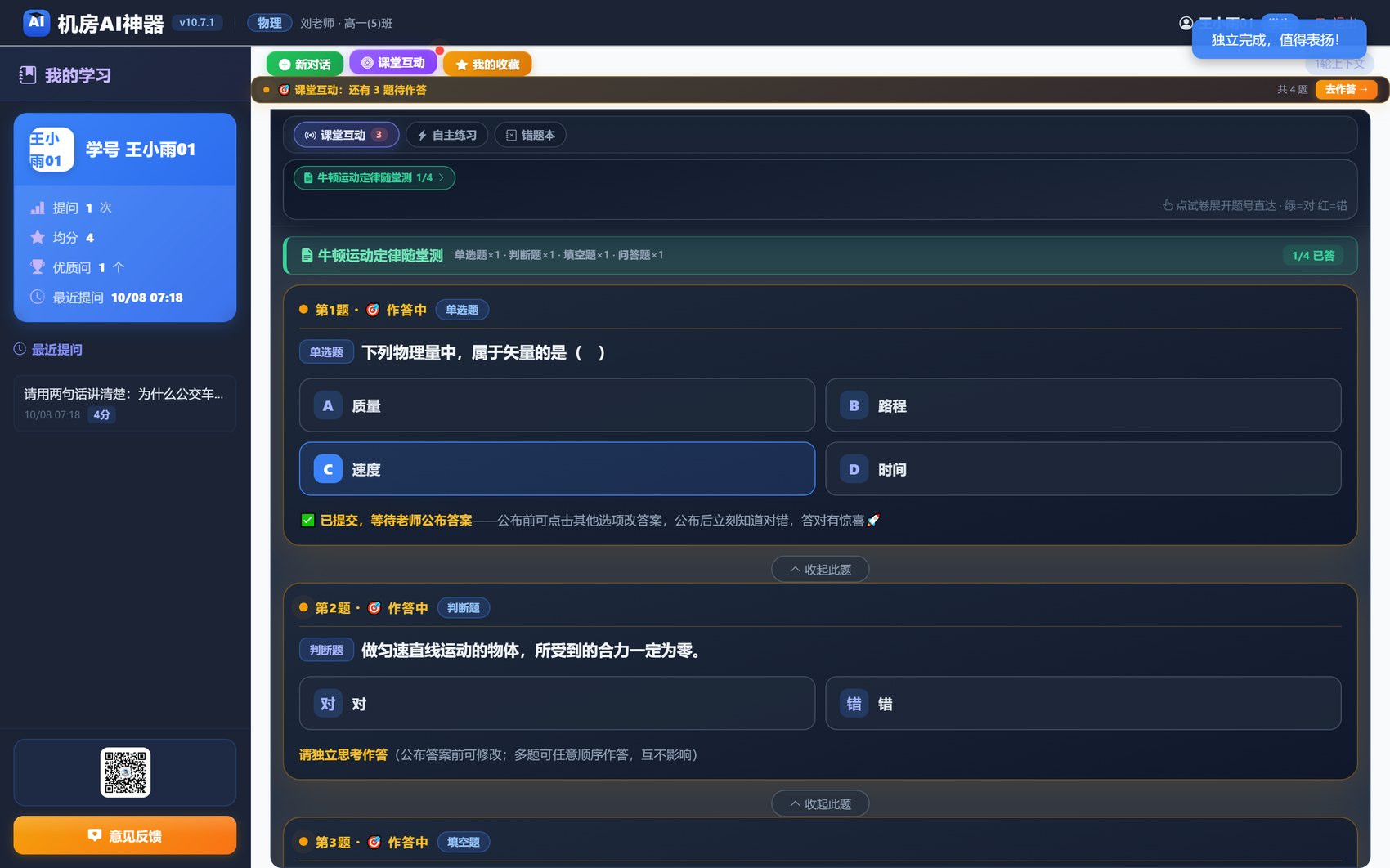
在线作答
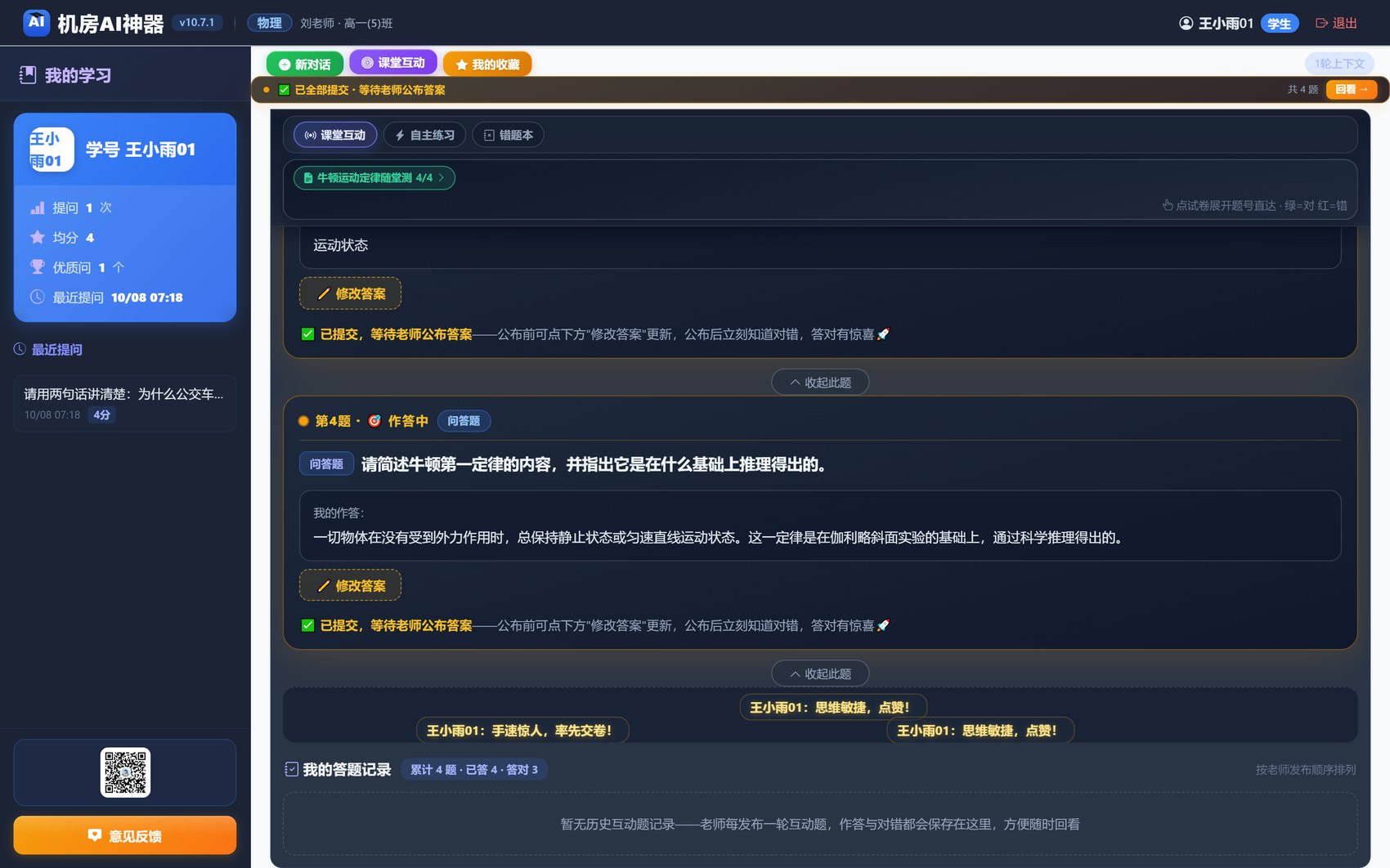
学生点上方「课堂互动」,就能看到老师发布的题,逐题作答、提交。单选判断点选项,填空问答打字,收卷前都能改答案。
第 3 步:收卷
公布答案
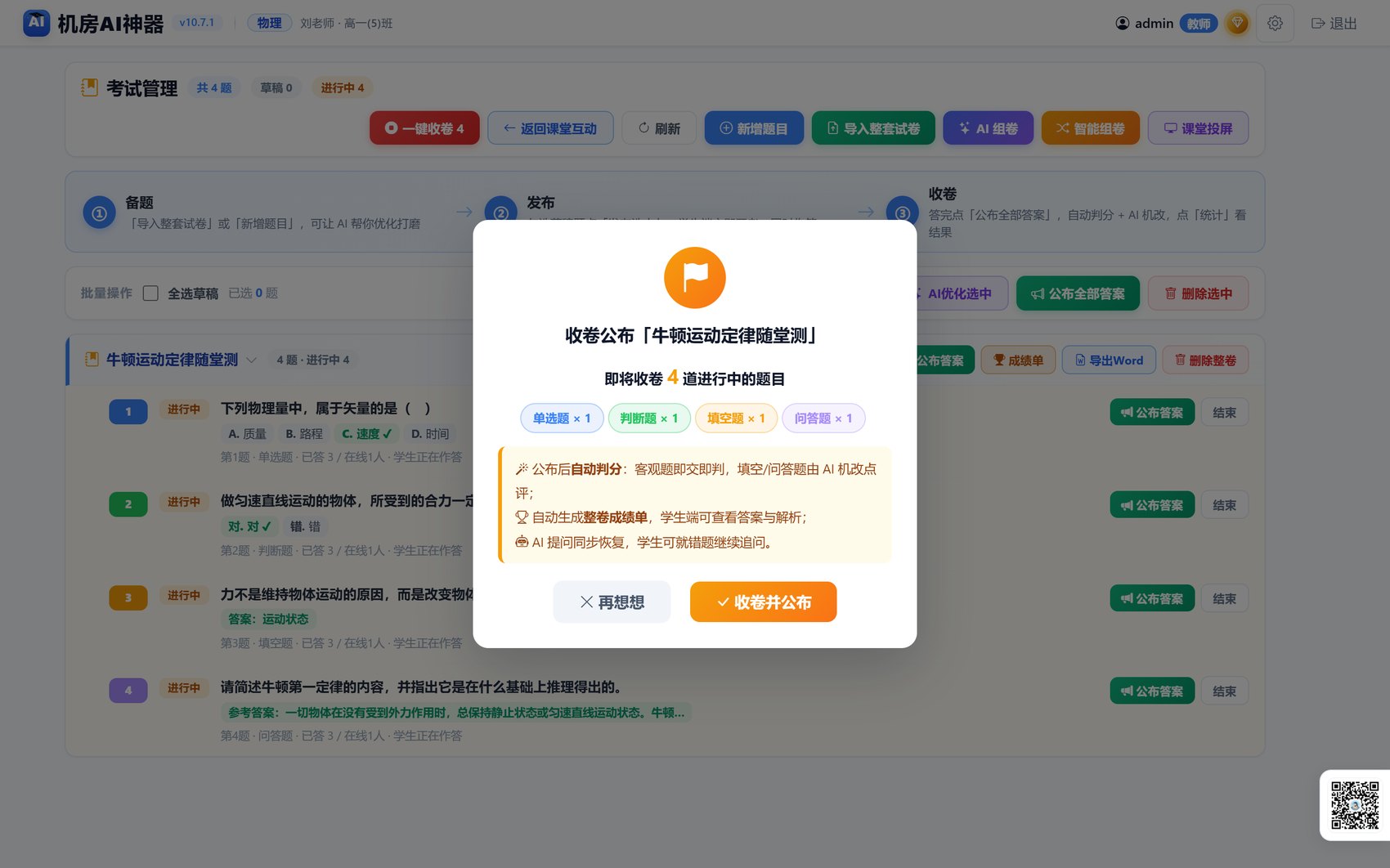
学生答得差不多了,点试卷条上的「公布答案」按钮,确认后整卷收卷。
看成绩单
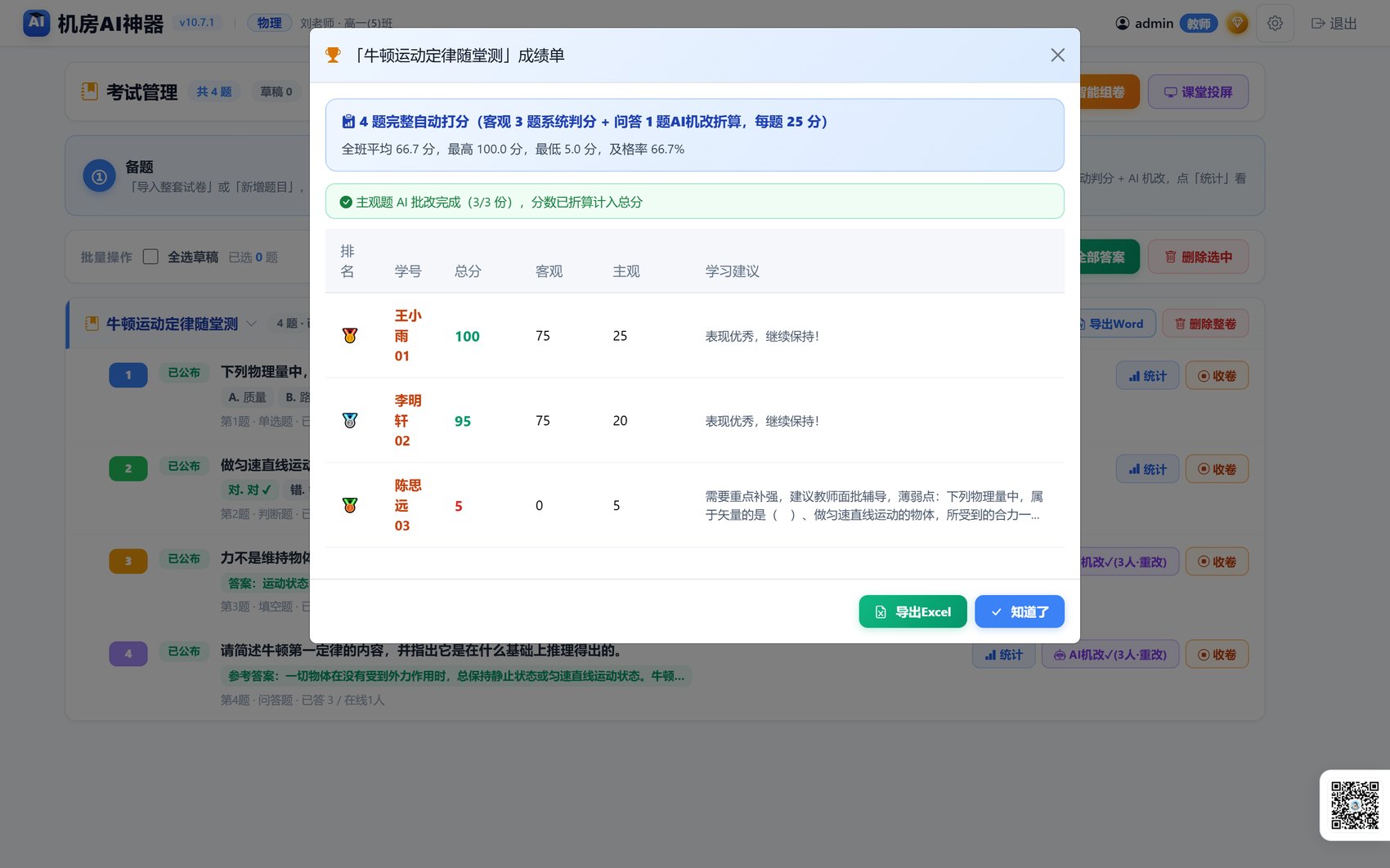
收卷后点「成绩单」:排名、总分、客观/主观分、逐生学习建议都有,还能「导出Excel」。
公布结果与错题本
学生看结果
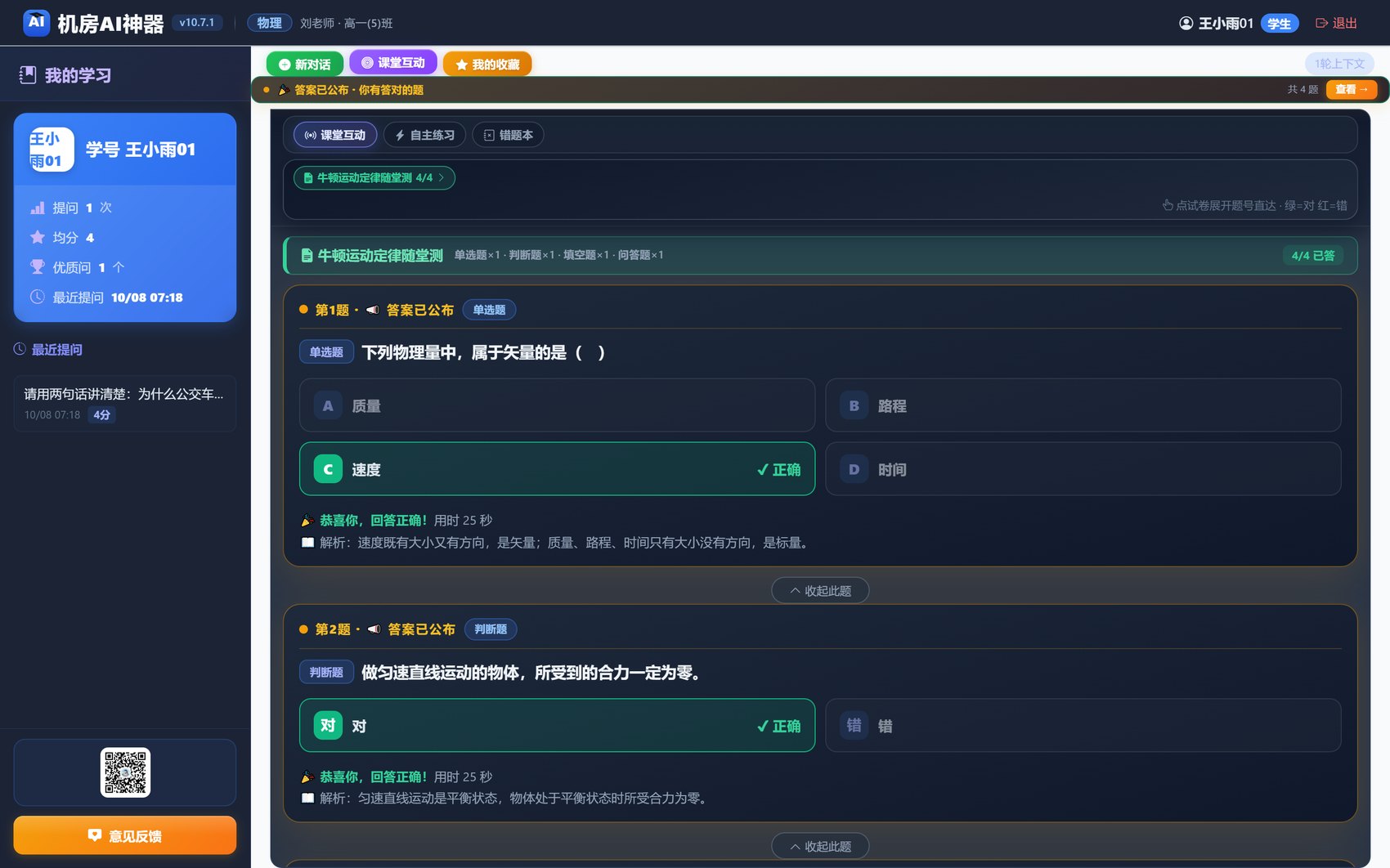
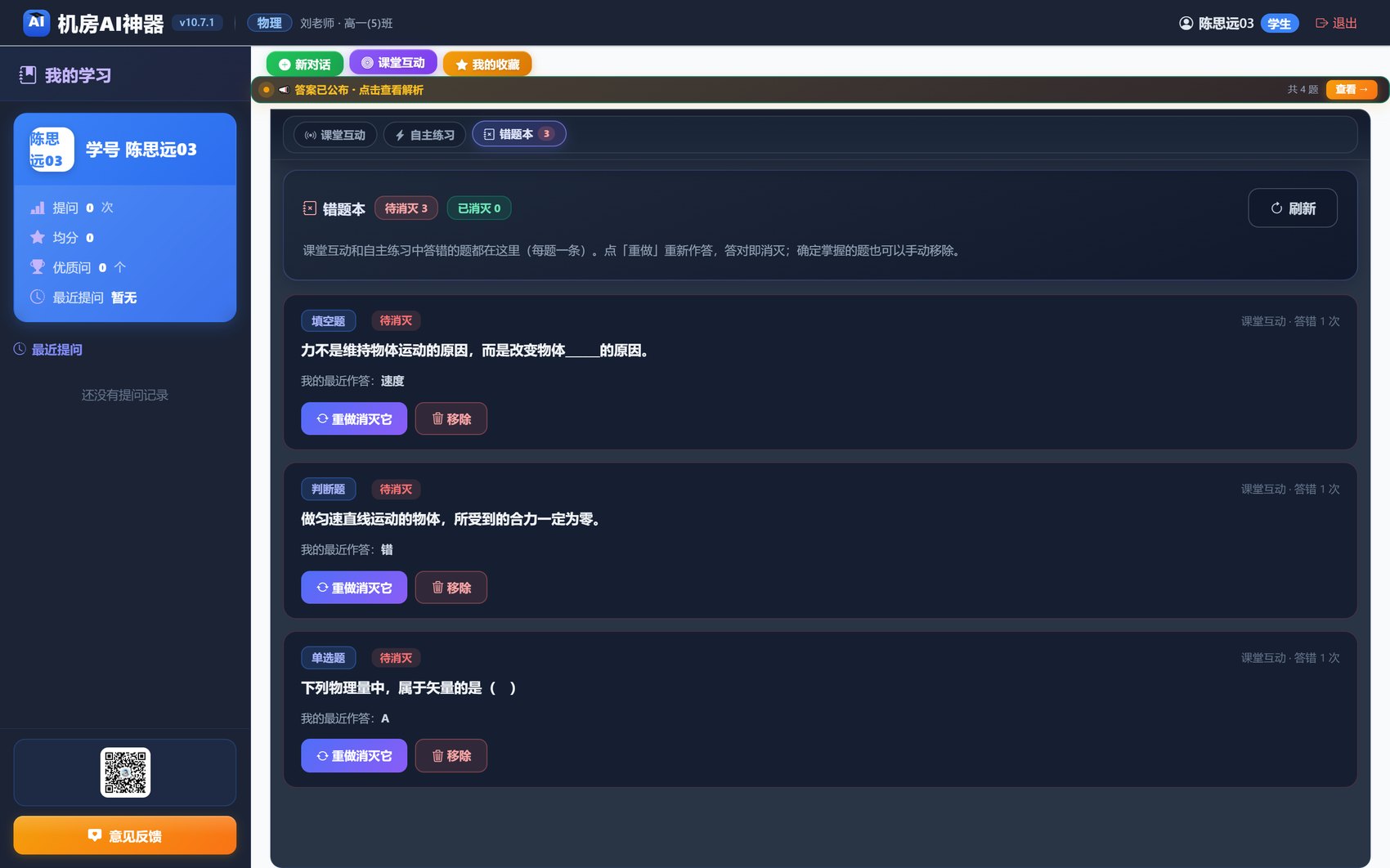
收卷后学生端自动显示每题对错、参考答案和解析。答错的题自动进「错题本」,课后重做很方便。
AI 组卷
打开向导
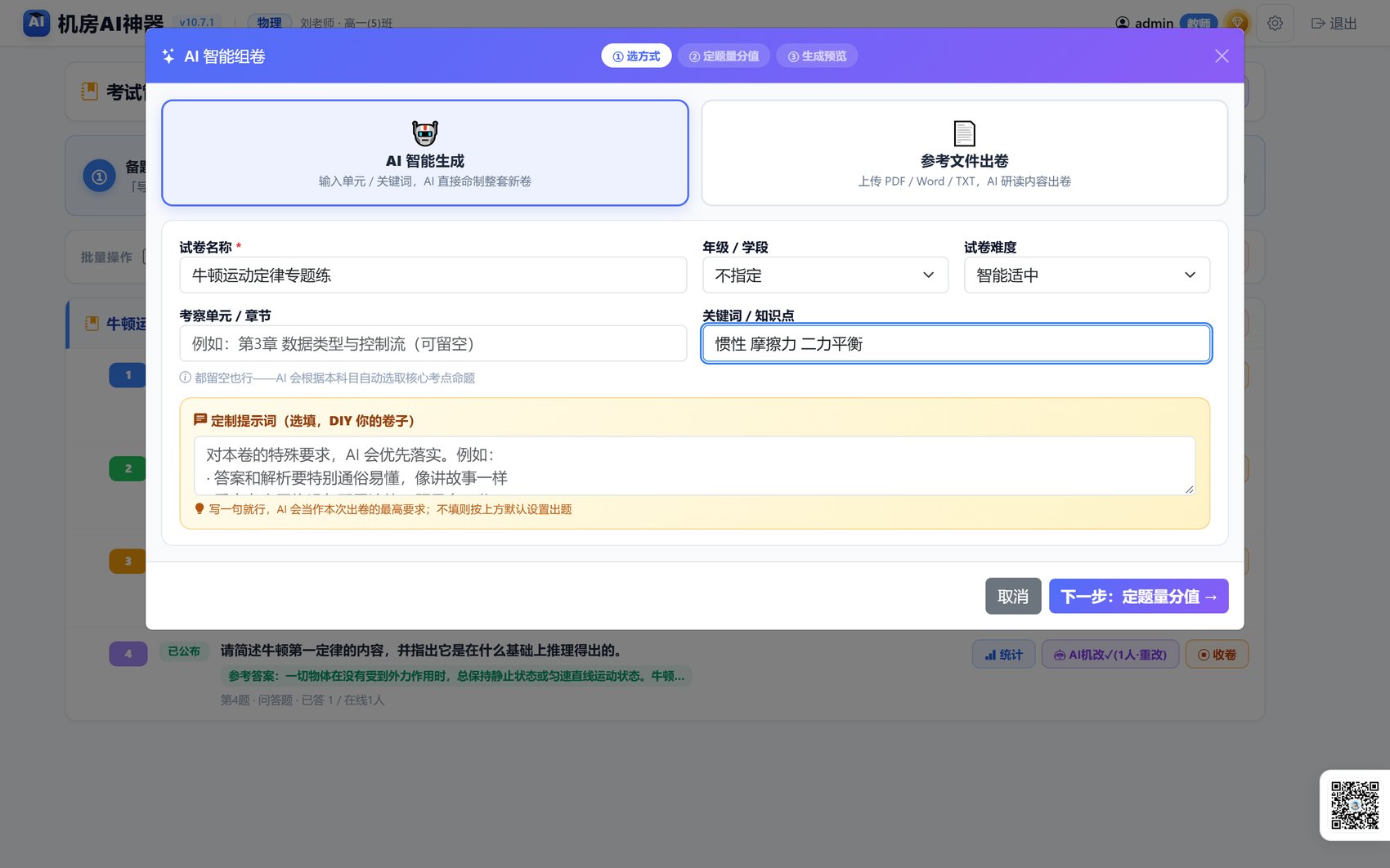
题库中心点「AI 组卷」。
填两个空
试卷名 + 知识点关键词(比如「惯性 摩擦力 二力平衡」),点「下一步」。
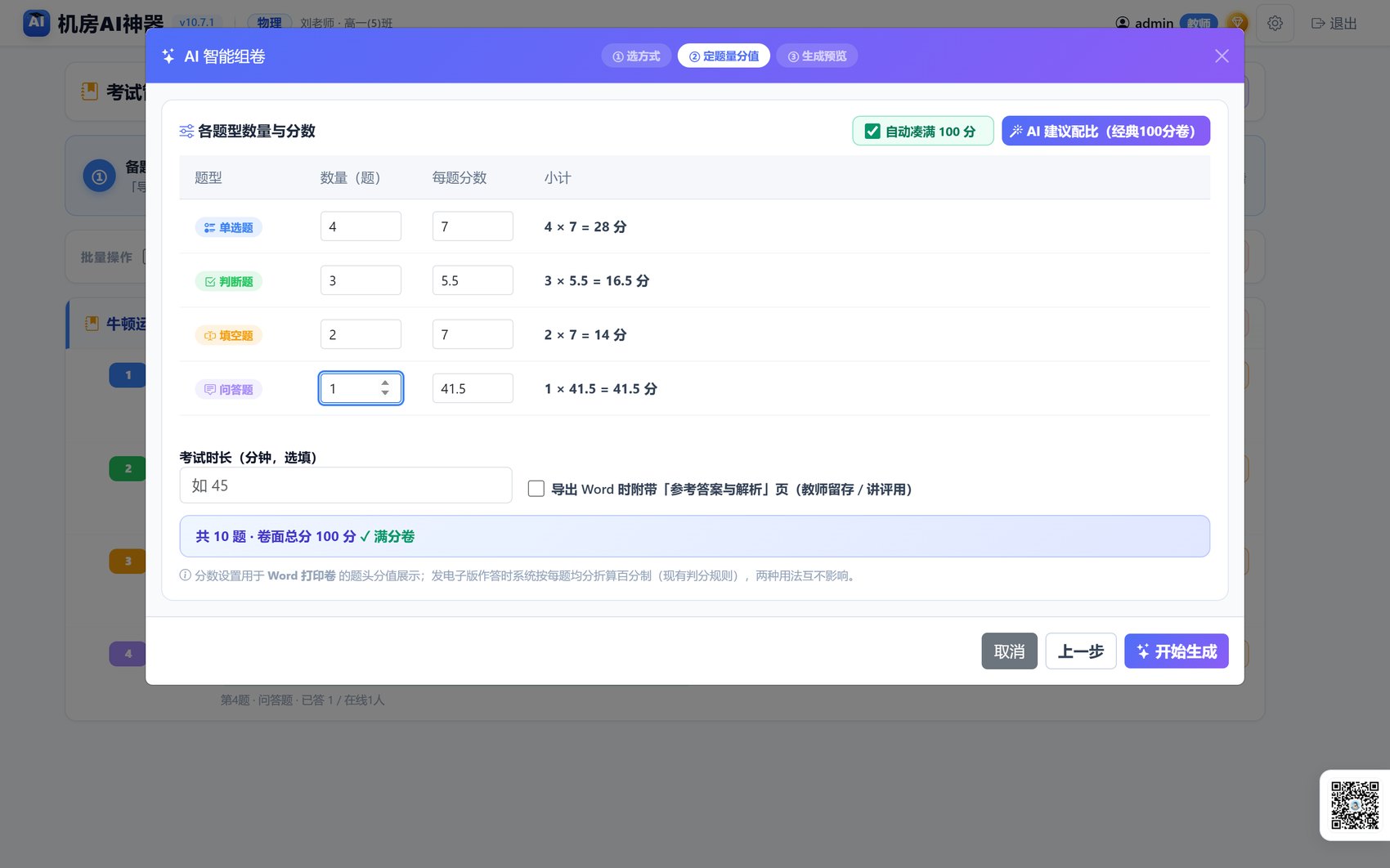
选题型数量
勾选各题型要几道,点生成。生成的题自动存为草稿,过目一遍再发布。
工作台与设置
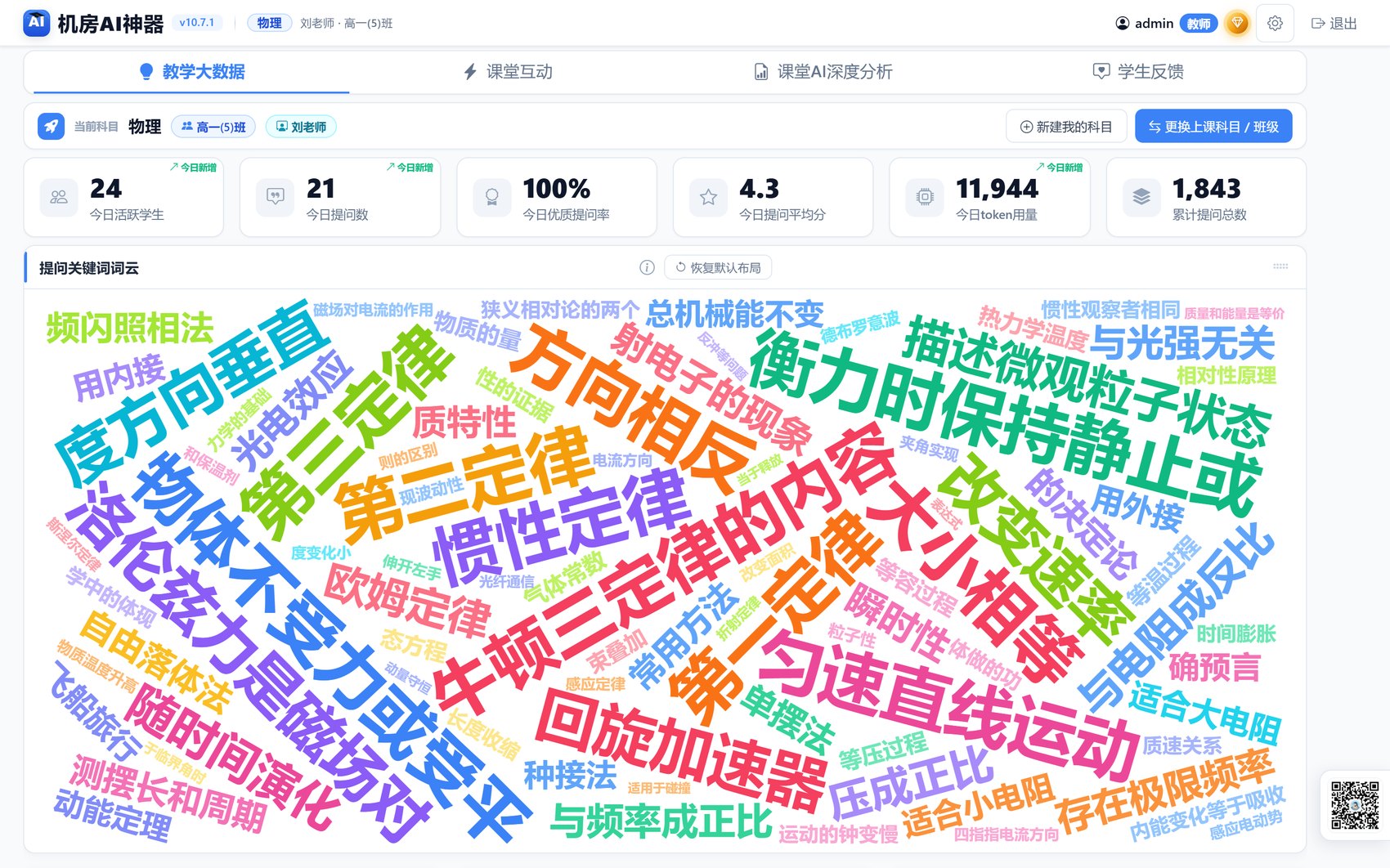
看班级动态
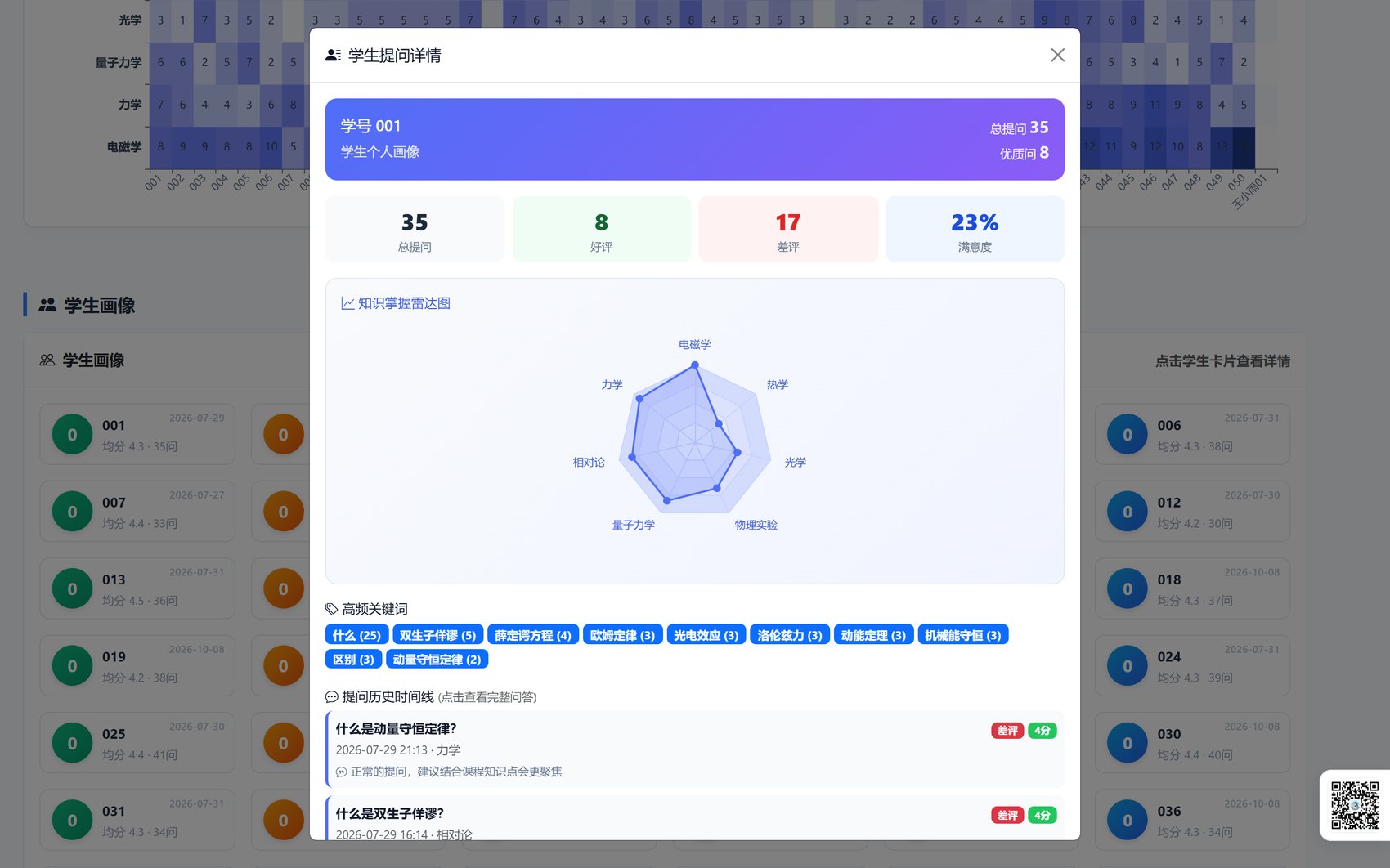
工作台首页有学生卡片、答题统计、最近动态。点任意学生卡片,看个人画像:提问记录、成绩趋势、错题分布。
改设置
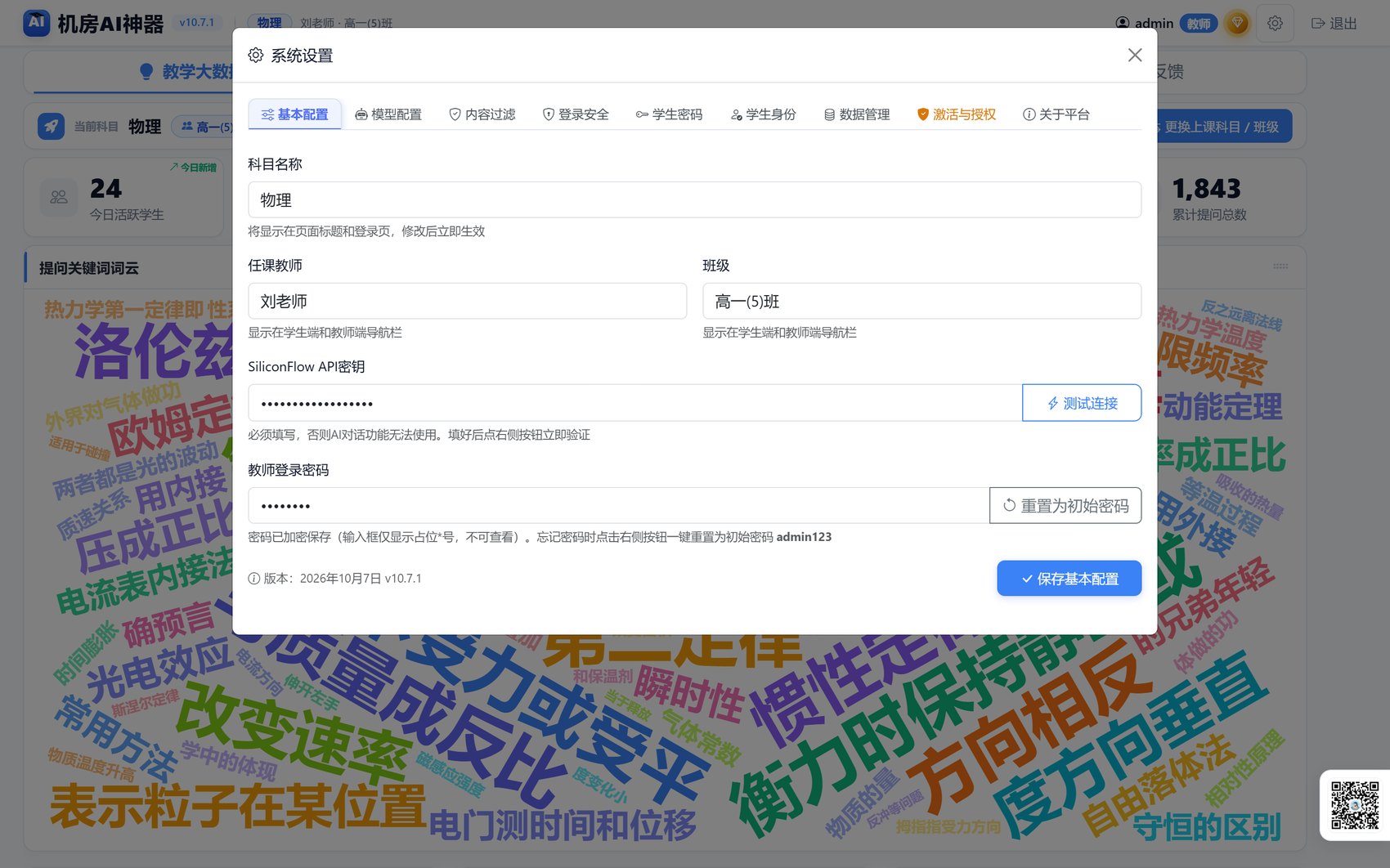
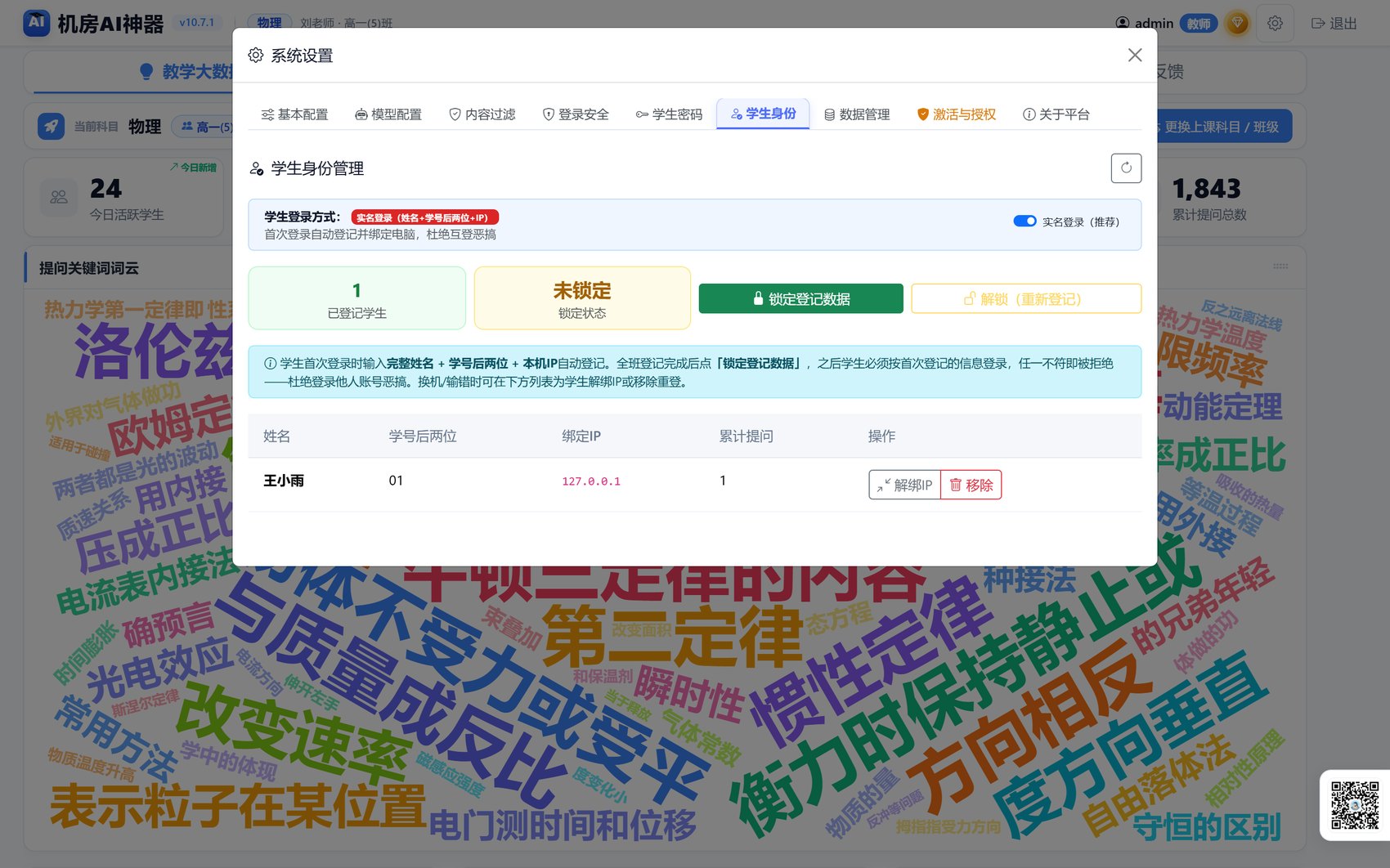
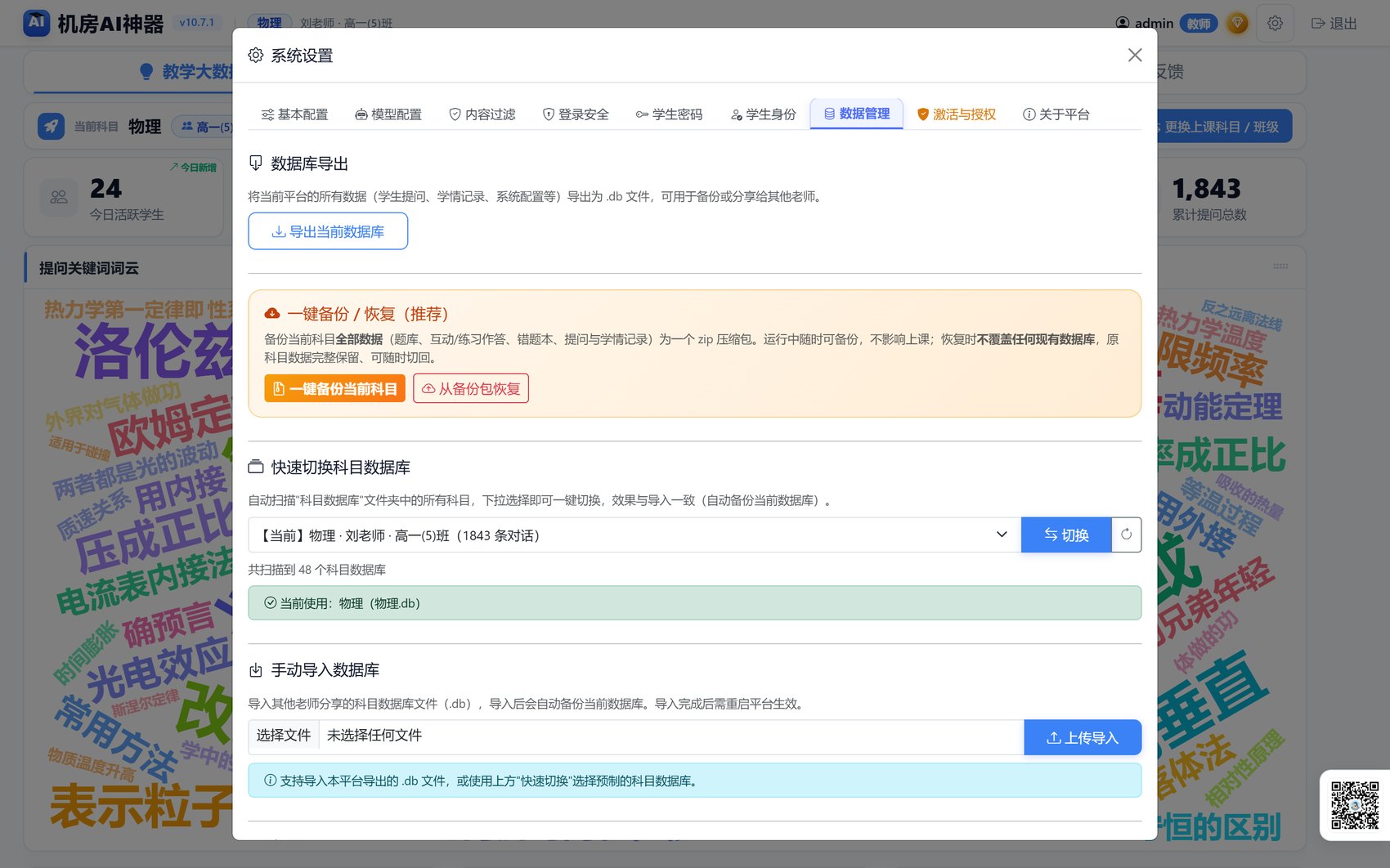
右上角「设置」:基本设置(AI模型、密钥)、身份管理(学生登记、黑名单)、数据管理(备份、清空)。
遇到问题先看这里
第一次打开弹出「不安全」或防火墙提示?
学生登录提示「本机IP输入有误」?
成绩单里问答题显示「待批改」?
换电脑或重装系统,数据还在吗?
学生能偷偷用 AI 搜答案吗?
软件服务窗口不小心关了怎么办?
一个 EXE,装进机房
Windows 10 / 11 皆可运行;无需安装 Python、数据库或任何运行环境。

最新版本通知 · 使用教程 · 软件获取